Domain halbrechts.de kaufen?
Wir ziehen mit dem Projekt
halbrechts.de um.
Sind Sie am Kauf der Domain
halbrechts.de interessiert?
domain@kv-gmbh.de · 0541-91531010
Domain halbrechts.de kaufen?
Wie sehe ich welche Programme im Hintergrund laufen Windows 7?
Um zu sehen, welche Programme im Hintergrund auf deinem Windows 7-Computer laufen, kannst du den Task-Manager öffnen. Drücke dazu gleichzeitig die Tasten Strg + Umschalt + Esc. Im Task-Manager klicke auf die Registerkarte "Prozesse", um eine Liste aller laufenden Programme und deren Ressourcennutzung anzuzeigen. Du kannst auch auf die Registerkarte "Dienste" klicken, um die im Hintergrund laufenden Windows-Dienste anzuzeigen. Dort kannst du auch sehen, welche Programme automatisch beim Start des Computers ausgeführt werden. Wenn du genauere Informationen zu einem bestimmten Prozess benötigst, kannst du mit einem Rechtsklick auf den Prozess weitere Optionen wie "Prozess beenden" oder "Dateispeicherort öffnen" auswählen. **
Wie kann man herausfinden, welche Programme im Hintergrund auf Windows 7 laufen?
Um herauszufinden, welche Programme im Hintergrund auf Windows 7 laufen, kannst du den Task-Manager öffnen. Drücke dazu die Tastenkombination "Strg + Shift + Esc" und klicke dann auf die Registerkarte "Prozesse". Hier werden alle laufenden Programme angezeigt, einschließlich der im Hintergrund ausgeführten. Du kannst die Liste nach Namen, Speicherauslastung oder anderen Kriterien sortieren, um die gewünschten Informationen zu erhalten. **

Ähnliche Suchbegriffe für Slushmachine-7-Programme
Top-Angebote
Produkte zum Begriff Slushmachine-7-Programme:
-
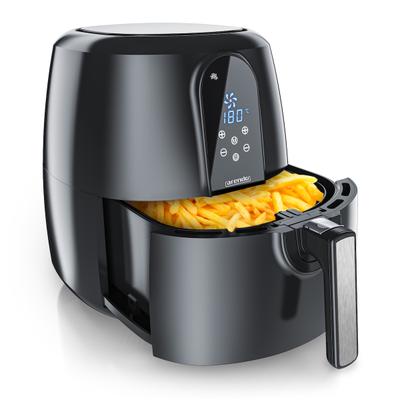
Arendo XXL Heißluftfritteuse, 5,2l, 7 Programme, fettfreies FrittierenDie Heißluftfritteuse für die ganze Familie Die Arendo CALDA ist ideal für die Zubereitung von Fleisch, Fisch, Gemüse, Geflügel, für vegane und vegetarische Gerichte ebenso wie Kuchen und Desserts. Und ist dabei besonders energiesparend, da kein...49,94 €*Versand: 0,00 €Sichere Weiterleitung zum Anbieter
-
GOURMETmaxx Heißluftfritteuse, 5,5 l - farbiges LED-Touchdisplay & 7 ProgrammeFunktionalität und Ästhetik perfekt vereint: Entdecke mit der GOURMETmaxx AirGenius Heißluftfritteuse 5,5 Liter moderne Technologie in einer stilvollen Heißluftfritteuse. Das geneigte 7,8 Zoll Multi-Colour LED-Touchdisplay mit farbigen...49,49 €*Versand: 0,00 €Sichere Weiterleitung zum Anbieter
-
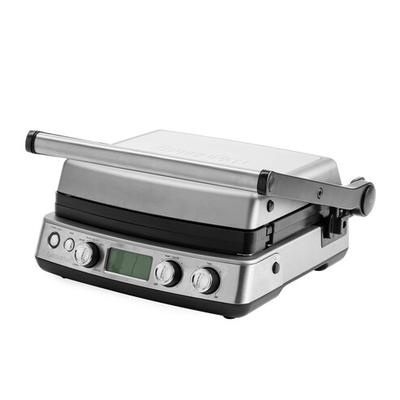
GreenPan Elite Kontaktgrill 2200W 7 Programme Grill Teppanyaki PaniniErleben Sie mit dem GreenPan Kontaktgrill Elite eine neue Dimension des Grillens – vielseitig, leistungsstark und besonders gesund! Dieses hochwertige Gerät ist mit 7 voreingestellten Programmen ausgestattet, die Ihnen das perfekte Ergebnis für...214,12 €*Versand: 10,61 €Sichere Weiterleitung zum Anbieter
-
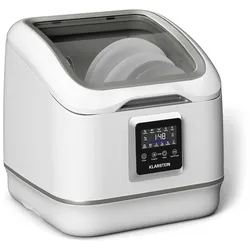
SilentScrub Geschirrspüler tragbar Touchscreen 7 Programme 3 Gedecke BesteckkorbVielseitig einsetzbar: Die kleine Spülmaschine kann an die Hauptwasserversorgung angeschlossen oder mit dem externen Wasserbehälter verwendet werden; ideal als Tischspülmaschine oder Camping-Spülmaschine. Extrem leise: Mit maximal 55 dB ist dieser kleiner277,99 €*Versand: 5,95 €Sichere Weiterleitung zum Anbieter

-
Welche Autostart Programme deaktivieren Windows 7?
Welche Autostart Programme deaktivieren Windows 7? In Windows 7 können Autostart Programme über den Task-Manager oder über die Systemkonfiguration deaktiviert werden. Im Task-Manager können Sie unter dem Tab "Autostart" Programme auswählen und deaktivieren. In der Systemkonfiguration können Sie unter dem Tab "Systemstart" Programme auswählen und deaktivieren. Es ist wichtig, nur Programme zu deaktivieren, von denen Sie sicher sind, dass sie nicht benötigt werden, um das reibungslose Funktionieren des Systems zu gewährleisten. Es wird empfohlen, vor dem Deaktivieren von Autostart Programmen eine Sicherungskopie zu erstellen, um mögliche Probleme zu vermeiden. **
-
Welche Programme wurden zuletzt geöffnet Windows 7?
"Um herauszufinden, welche Programme zuletzt in Windows 7 geöffnet wurden, kannst du auf die Taskleiste unten auf dem Bildschirm klicken. Dort werden die zuletzt geöffneten Programme in der Reihenfolge ihres Zugriffs angezeigt. Alternativ kannst du auch die Tastenkombination 'Alt + Tab' verwenden, um zwischen den zuletzt geöffneten Programmen zu wechseln. Eine weitere Möglichkeit ist es, den Verlauf im Startmenü zu überprüfen, um eine Liste der zuletzt geöffneten Programme anzuzeigen. Falls du den genauen Zeitpunkt wissen möchtest, an dem ein Programm geöffnet wurde, kannst du auch das Ereignisprotokoll von Windows 7 überprüfen." **
-
Welche Programme aus Autostart entfernen Windows 7?
Möchten Sie wissen, wie Sie Programme aus dem Autostart von Windows 7 entfernen können? Der Autostart-Ordner enthält Programme, die automatisch beim Starten des Computers ausgeführt werden. Um unerwünschte Programme zu entfernen, können Sie den Autostart-Ordner öffnen und die entsprechenden Verknüpfungen löschen. Alternativ können Sie auch das Systemkonfigurationsprogramm verwenden, um Programme aus dem Autostart zu deaktivieren. Es ist wichtig, den Autostart sauber zu halten, um die Startzeit des Computers zu verkürzen und Ressourcen zu sparen. Sind Sie bereit, diese Schritte auszuführen, um die Leistung Ihres Computers zu verbessern? **
-
Welche Programme kann ich löschen Windows 7?
Um Programme unter Windows 7 zu löschen, kannst du die Funktion "Programme und Funktionen" in der Systemsteuerung verwenden. Dort kannst du alle installierten Programme auflisten und auswählen, welche du entfernen möchtest. Du solltest jedoch vorsichtig sein und nur Programme löschen, von denen du sicher bist, dass du sie nicht mehr benötigst. Achte darauf, dass du keine wichtigen Systemdateien oder Programme löschst, die für das reibungslose Funktionieren deines Computers erforderlich sind. Es ist auch ratsam, vor dem Löschen eines Programms eine Sicherungskopie Ihrer wichtigen Dateien zu erstellen, um Datenverlust zu vermeiden. **


Wie entferne ich Programme aus dem Autostart Windows 7?
Um Programme aus dem Autostart von Windows 7 zu entfernen, musst du zuerst den Task-Manager öffnen. Das kannst du tun, indem du Strg + Umschalt + Esc drückst oder mit einem Rechtsklick auf die Taskleiste und Auswahl des Task-Managers. Im Task-Manager klickst du auf den Reiter "Autostart". Dort siehst du eine Liste aller Programme, die beim Start von Windows ausgeführt werden. Um ein Programm zu deaktivieren, klickst du es mit der rechten Maustaste an und wählst "Deaktivieren" aus. Wiederhole diesen Schritt für alle Programme, die du aus dem Autostart entfernen möchtest. **
Was sind Hintergrund Programme?
Hintergrundprogramme sind Programme, die auf einem Computer oder einem anderen Gerät im Hintergrund laufen, ohne dass der Benutzer sie aktiv verwenden muss. Sie können verschiedene Aufgaben ausführen, wie beispielsweise Updates herunterladen, Sicherheitsüberprüfungen durchführen oder Systemressourcen verwalten. Oft laufen sie automatisch im Hintergrund, sobald das Gerät eingeschaltet wird. Manche Hintergrundprogramme können auch dazu verwendet werden, Daten zu sammeln oder das Nutzerverhalten zu analysieren. Es ist wichtig, die Hintergrundprogramme auf einem Gerät zu überwachen und gegebenenfalls zu optimieren, um die Leistung und Sicherheit des Systems zu gewährleisten. **
Top-Angebote
Produkte zum Begriff Slushmachine-7-Programme:
-
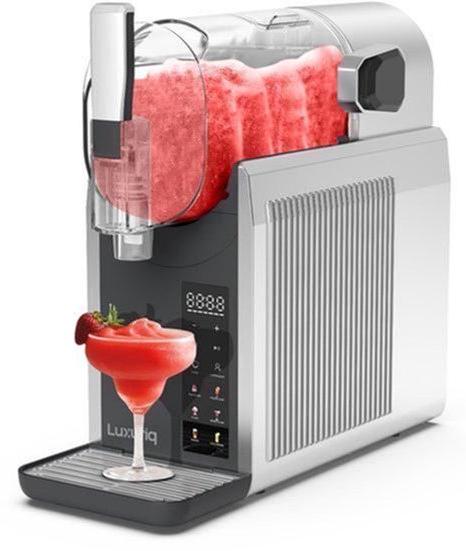
Slushmachine 7 Programme - 2 Liter Kapazität - Kunststoff - Silbergrau - Automatische SteuerungDiese Slush-Maschine ist ideal für alle, die schnelle und einfache Eis-kalte Getränke wie Slushies, Milchshakes und gefrorene Cocktails zu machen. Mit 7 automatischen Programmen und einem Fassungsvermögen von 2 Litern ist es perfekt für Partys, Sommertage und Kinderfeste. Diese Slushmaschine ist ideal für alle, die schnell und einfach eisgekühlte Getränke zubereiten möchten, wie zum Beispiel Slushies, Milkshakes und gefrorene Cocktails. Mit 7 automatischen Programmen und einem Fassungsvermögen von 2 Litern ist sie perfekt für Partys, sommerliche Tage und Kindergeburtstage. Eigenschaften: * 7 Programme für verschiedene eisgekühlte Getränke * 2 Liter Fassungsvermögen * Automatische Reinigung für einfache Wartung * Touchpad-Bedienung für einfache Handhabung * Geringe Geräuschentwicklung während des Betriebs * "Keep Cool"-Funktion hält Getränke bis zu 4 Stunden kühl * Kunststoffmaterial Passt diese Slushmaschine zu Ihnen? Diese Slushmaschine passt in jeden Standard-Küchenbereich mit den Ma439,01 €*Versand: 0,00 €Sichere Weiterleitung zum Anbieter
-
Slushmachine 2 Liter - Schwarz - 6 Preset Programme - 9 Kg - Kompakt - Für Zuhause und HorecaDiese Slush-Maschine ist ideal für alle, die schnell und einfach erfrischende Slush Getränke machen will. Mit einer Kapazität von 2 Litern und sechs voreingestellten Programmen ist es für den Heimgebrauch und kleine Gastronomieeinrichtungen geeignet. Features Inhalt: 2 Liter Farbe: schwarz Programme: 6 voreingestellt Maße: 19 x 39.8 x 40.7 cm (LxBxH) Gewicht: 9 kg Passt für Sie Die Maschine passt dank der Abmessungen von 19 x 39.8 x 40.7 cm an einen kompakten Platz.597,01 €*Versand: 0,00 €Sichere Weiterleitung zum Anbieter
-
Arendo XXL Heißluftfritteuse, 5,2l, 7 Programme, fettfreies FrittierenDie Heißluftfritteuse für die ganze Familie Die Arendo CALDA ist ideal für die Zubereitung von Fleisch, Fisch, Gemüse, Geflügel, für vegane und vegetarische Gerichte ebenso wie Kuchen und Desserts. Und ist dabei besonders energiesparend, da kein...49,94 €*Versand: 0,00 €Sichere Weiterleitung zum Anbieter
-
GOURMETmaxx Heißluftfritteuse, 5,5 l - farbiges LED-Touchdisplay & 7 ProgrammeFunktionalität und Ästhetik perfekt vereint: Entdecke mit der GOURMETmaxx AirGenius Heißluftfritteuse 5,5 Liter moderne Technologie in einer stilvollen Heißluftfritteuse. Das geneigte 7,8 Zoll Multi-Colour LED-Touchdisplay mit farbigen...49,49 €*Versand: 0,00 €Sichere Weiterleitung zum Anbieter
-
Wie sehe ich welche Programme im Hintergrund laufen Windows 7?
Um zu sehen, welche Programme im Hintergrund auf deinem Windows 7-Computer laufen, kannst du den Task-Manager öffnen. Drücke dazu gleichzeitig die Tasten Strg + Umschalt + Esc. Im Task-Manager klicke auf die Registerkarte "Prozesse", um eine Liste aller laufenden Programme und deren Ressourcennutzung anzuzeigen. Du kannst auch auf die Registerkarte "Dienste" klicken, um die im Hintergrund laufenden Windows-Dienste anzuzeigen. Dort kannst du auch sehen, welche Programme automatisch beim Start des Computers ausgeführt werden. Wenn du genauere Informationen zu einem bestimmten Prozess benötigst, kannst du mit einem Rechtsklick auf den Prozess weitere Optionen wie "Prozess beenden" oder "Dateispeicherort öffnen" auswählen. **
-
Wie kann man herausfinden, welche Programme im Hintergrund auf Windows 7 laufen?
Um herauszufinden, welche Programme im Hintergrund auf Windows 7 laufen, kannst du den Task-Manager öffnen. Drücke dazu die Tastenkombination "Strg + Shift + Esc" und klicke dann auf die Registerkarte "Prozesse". Hier werden alle laufenden Programme angezeigt, einschließlich der im Hintergrund ausgeführten. Du kannst die Liste nach Namen, Speicherauslastung oder anderen Kriterien sortieren, um die gewünschten Informationen zu erhalten. **
-
Welche Autostart Programme deaktivieren Windows 7?
Welche Autostart Programme deaktivieren Windows 7? In Windows 7 können Autostart Programme über den Task-Manager oder über die Systemkonfiguration deaktiviert werden. Im Task-Manager können Sie unter dem Tab "Autostart" Programme auswählen und deaktivieren. In der Systemkonfiguration können Sie unter dem Tab "Systemstart" Programme auswählen und deaktivieren. Es ist wichtig, nur Programme zu deaktivieren, von denen Sie sicher sind, dass sie nicht benötigt werden, um das reibungslose Funktionieren des Systems zu gewährleisten. Es wird empfohlen, vor dem Deaktivieren von Autostart Programmen eine Sicherungskopie zu erstellen, um mögliche Probleme zu vermeiden. **
-
Welche Programme wurden zuletzt geöffnet Windows 7?
"Um herauszufinden, welche Programme zuletzt in Windows 7 geöffnet wurden, kannst du auf die Taskleiste unten auf dem Bildschirm klicken. Dort werden die zuletzt geöffneten Programme in der Reihenfolge ihres Zugriffs angezeigt. Alternativ kannst du auch die Tastenkombination 'Alt + Tab' verwenden, um zwischen den zuletzt geöffneten Programmen zu wechseln. Eine weitere Möglichkeit ist es, den Verlauf im Startmenü zu überprüfen, um eine Liste der zuletzt geöffneten Programme anzuzeigen. Falls du den genauen Zeitpunkt wissen möchtest, an dem ein Programm geöffnet wurde, kannst du auch das Ereignisprotokoll von Windows 7 überprüfen." **
Ähnliche Suchbegriffe für Slushmachine-7-Programme
-
GreenPan Elite Kontaktgrill 2200W 7 Programme Grill Teppanyaki PaniniErleben Sie mit dem GreenPan Kontaktgrill Elite eine neue Dimension des Grillens – vielseitig, leistungsstark und besonders gesund! Dieses hochwertige Gerät ist mit 7 voreingestellten Programmen ausgestattet, die Ihnen das perfekte Ergebnis für...214,12 €*Versand: 10,61 €Sichere Weiterleitung zum Anbieter
-
SilentScrub Geschirrspüler tragbar Touchscreen 7 Programme 3 Gedecke BesteckkorbVielseitig einsetzbar: Die kleine Spülmaschine kann an die Hauptwasserversorgung angeschlossen oder mit dem externen Wasserbehälter verwendet werden; ideal als Tischspülmaschine oder Camping-Spülmaschine. Extrem leise: Mit maximal 55 dB ist dieser kleiner277,99 €*Versand: 5,95 €Sichere Weiterleitung zum Anbieter
-
Durchblick Basis Geschichte und Politik 7 / 8. Geschichte und Politik. Schulbuch. NiedersachsenDurchblick Basis Geschichte und Politik 7 / 8. Geschichte und Politik. Schulbuch. Niedersachsen , Ausgabe 2018 , Zündschlösser > Elektro- & Zündungssensoren & -schalter , Erscheinungsjahr: 201906, Produktform: Kassette, Inhalt/Anzahl: 1, Inhalt/Anzahl: 1, Titel der Reihe: Durchblick Basis Geschichte und Politik / Ausgabe 2018 für Niedersachsen##, Seitenzahl/Blattzahl: 304, Keyword: Unterrichtswerke, Fachschema: Geschichte / Schulbuch~Politische Bildung / Schulbuch~Geschichte / Didaktik, Methodik, Bildungsmedien Fächer: Geschichte ~Politik, Sozialkunde, Gemeinschaftskunde, Fachkategorie: Unterricht und Didaktik: Geschichte, Region: Niedersachsen~Hamburg, Bildungszweck: Für die Oberschule~Für die Hauptschule~7.Lernjahr~8.Lernjahr~Für die Stadtteilschule, Altersempfehlung / Lesealter: 23, Genaues Alter: HAS, Warengruppe: HC/Schulbücher, Fachkategorie: Unterricht und Didaktik: Politik, Thema: Verstehen, Schulform: HAS, Bundesländer: NI, Text Sprache: ger, Sender’s product category: BUNDLE, Verlag: Westermann Schulbuch, Verlag: Westermann Schulbuch, Verlag: Westermann Schulbuchverlag, Länge: 264, Breite: 217, Höhe: 17, Gewicht: 822, Produktform: Gebunden, Genre: Schule und Lernen, Genre: Schule und Lernen, Beinhaltet: B0000061380001 V60286-9783141103465-1 B0000061380002 V60286-9783141103465-2, Herkunftsland: DEUTSCHLAND (DE), Katalog: deutschsprachige Titel, Katalog: Gesamtkatalog, Katalog: Lagerartikel, Book on Demand, ausgew. Medienartikel, Relevanz: 0018, Tendenz: +1, Schulform: Hauptschule, Bundesländer: Niedersachsen, Unterkatalog: AK, Unterkatalog: Bücher, Unterkatalog: Hardcover, Unterkatalog: Lagerartikel, Unterkatalog: Schulbuch,32,95 €*Versand: 0,00 €Sichere Weiterleitung zum Anbieter
-
Vergès, Françoise: A Programme of Absolute DisorderA Programme of Absolute Disorder , Decolonizing the Museum , > , Erscheinungsjahr: 20240720, Produktform: Leinen, Autoren: Vergès, Françoise, Übersetzung: Thackway, Melissa, Seitenzahl/Blattzahl: 224, Abbildungen: 6 photographs, Themenüberschrift: BUSINESS & ECONOMICS / Museum Administration & Museology, Keyword: Elgin Marbles; A Decolonial Feminism; A Feminist Theory of Violence; history of the Louvre; decolonial politics; returning objects from museums; Cultural Restitution; Museums; Benin Bronzes; Stolen artefacts; European Museums; Colonialism; Enlightenment; Universal Museum; Heritage Industry; Loot Barnaby Philips; Repatriation of cultural property; Looted art and the Louvre; The Louvre and Racism; Slavery and the Louvre; France and colonialism; Museums and antiracism; Are museums racist; Brutish Museums Dan Hicks; Restitution and Repatriation; Repatriated artifacts; French colonial history; benin bronzes returned; Benedicte Savoy; Dan Hicks; reimagining the museum, Fachschema: Museum~Business / Management~Management~Afrika / Kunst, Architektur, Design~Restaurierung - Restaurator~Imperialismus~Kolonialgeschichte~Kolonialismus~Archäologie - Archäologe~Aufklärung (Epoche)~Philosophie / 17.-18. Jahrhundert, Fachkategorie: Museums- und Denkmalkunde~Management und Managementtechniken~Kunst: Erhaltung und Restauration~Decolonisation of knowledge / Decoloniality~Archäologie~Abendländische Philosophie: Aufklärung, Warengruppe: HC/Kunst allgemein, UNSPSC: 49019900, Warenverzeichnis für die Außenhandelsstatistik: 49019900, Länge: 239, Breite: 159, Höhe: 25, Gewicht: 418, Produktform: Gebunden, Genre: Importe,23,26 €*Versand: 0,00 €Sichere Weiterleitung zum Anbieter
-
Welche Programme aus Autostart entfernen Windows 7?
Möchten Sie wissen, wie Sie Programme aus dem Autostart von Windows 7 entfernen können? Der Autostart-Ordner enthält Programme, die automatisch beim Starten des Computers ausgeführt werden. Um unerwünschte Programme zu entfernen, können Sie den Autostart-Ordner öffnen und die entsprechenden Verknüpfungen löschen. Alternativ können Sie auch das Systemkonfigurationsprogramm verwenden, um Programme aus dem Autostart zu deaktivieren. Es ist wichtig, den Autostart sauber zu halten, um die Startzeit des Computers zu verkürzen und Ressourcen zu sparen. Sind Sie bereit, diese Schritte auszuführen, um die Leistung Ihres Computers zu verbessern? **
-
Welche Programme kann ich löschen Windows 7?
Um Programme unter Windows 7 zu löschen, kannst du die Funktion "Programme und Funktionen" in der Systemsteuerung verwenden. Dort kannst du alle installierten Programme auflisten und auswählen, welche du entfernen möchtest. Du solltest jedoch vorsichtig sein und nur Programme löschen, von denen du sicher bist, dass du sie nicht mehr benötigst. Achte darauf, dass du keine wichtigen Systemdateien oder Programme löschst, die für das reibungslose Funktionieren deines Computers erforderlich sind. Es ist auch ratsam, vor dem Löschen eines Programms eine Sicherungskopie Ihrer wichtigen Dateien zu erstellen, um Datenverlust zu vermeiden. **
-
Wie entferne ich Programme aus dem Autostart Windows 7?
Um Programme aus dem Autostart von Windows 7 zu entfernen, musst du zuerst den Task-Manager öffnen. Das kannst du tun, indem du Strg + Umschalt + Esc drückst oder mit einem Rechtsklick auf die Taskleiste und Auswahl des Task-Managers. Im Task-Manager klickst du auf den Reiter "Autostart". Dort siehst du eine Liste aller Programme, die beim Start von Windows ausgeführt werden. Um ein Programm zu deaktivieren, klickst du es mit der rechten Maustaste an und wählst "Deaktivieren" aus. Wiederhole diesen Schritt für alle Programme, die du aus dem Autostart entfernen möchtest. **
-
Was sind Hintergrund Programme?
Hintergrundprogramme sind Programme, die auf einem Computer oder einem anderen Gerät im Hintergrund laufen, ohne dass der Benutzer sie aktiv verwenden muss. Sie können verschiedene Aufgaben ausführen, wie beispielsweise Updates herunterladen, Sicherheitsüberprüfungen durchführen oder Systemressourcen verwalten. Oft laufen sie automatisch im Hintergrund, sobald das Gerät eingeschaltet wird. Manche Hintergrundprogramme können auch dazu verwendet werden, Daten zu sammeln oder das Nutzerverhalten zu analysieren. Es ist wichtig, die Hintergrundprogramme auf einem Gerät zu überwachen und gegebenenfalls zu optimieren, um die Leistung und Sicherheit des Systems zu gewährleisten. **
* Alle Preise verstehen sich inklusive der gesetzlichen Mehrwertsteuer und ggf. zuzüglich Versandkosten. Die Angebotsinformationen basieren auf den Angaben des jeweiligen Shops und werden über automatisierte Prozesse aktualisiert. Eine Aktualisierung in Echtzeit findet nicht statt, so dass es im Einzelfall zu Abweichungen kommen kann. ** Hinweis: Teile dieses Inhalts wurden von KI erstellt.